
Diese Anleitung richtet sich an Amiga-Einsteiger. Sie beschreibt die vollständige Installation von AmigaOS 3.1 auf einem klassischen Amiga am Beispiel eines A1200.
Benötigte Hardware und Software
- Ein klassischer Amiga, beispielsweise A2000, A3000, A4000 oder A1200.
- Die sechs AmigaOS-3.1-Disketten: Install, Workbench, Extra, Locale, Storage und Fonts. Zum AmigaOS-3.1-Diskettensatz.
- ROM-Version 3.0 oder 3.1 im klassischen Amiga, in dieser Anleitung als optional, aber empfohlen beschrieben.
- Eine am IDE-Anschluss des Amiga angeschlossene Festplatte.
Festplatte vorbereiten und partitionieren
Legen Sie die Diskette „Install“ ein und schalten Sie den Amiga ein. Öffnen Sie nach dem Start der Workbench „Install3.1“, dann „HDTools“ und „HDToolBox“.
HDToolBox dient zum Erkennen und Partitionieren der Festplatte. Das folgende Fenster sollte erscheinen.
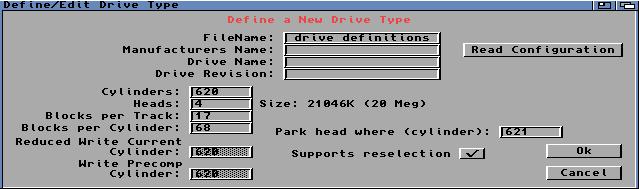
Aufgrund der unterschiedlichen Festplattenmodelle wird das Laufwerk möglicherweise nicht sofort erkannt. Klicken Sie auf „Change Drive Type“.
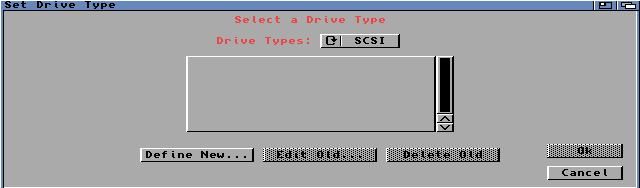
Klicken Sie auf „Define New...“.
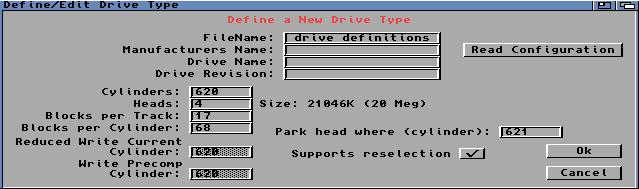
Klicken Sie auf „Read Configuration“. Name, Modell, Revision und korrekte Kapazität der Festplatte sollten angezeigt werden.
Eine unveränderte Standardinstallation von AmigaOS 3.1 unterstützt keinen Zugriff über die 4-GB-Grenze hinaus.
Klicken Sie auf „Ok“, um zum Hauptfenster zurückzukehren. Speichern Sie die Änderungen mit „Save Changes To Drive“ und öffnen Sie anschließend „Partition Drive“.
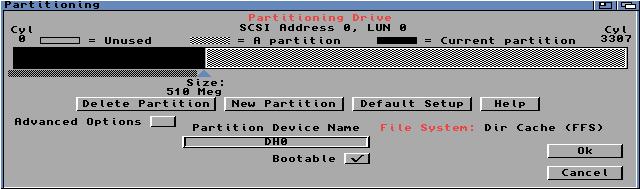
In dieser Anleitung werden zwei Partitionen angelegt: eine für das System und eine für Daten und Programme.
AmigaOS 3.1 benötigt etwa 15 MB. Die Systempartition muss daher nicht besonders groß sein. Im Beispiel werden dafür 500 MB einer 1,7-GB-Festplatte verwendet.
Wenn die Partitionsgrößen feststehen, können Sie die Partitionen benennen. Im Beispiel bleiben die Standardbezeichnungen DH0 und DH1 erhalten.
Aktivieren Sie für die Systempartition DH0 die Option „bootable“ und klicken Sie auf „Ok“.
Klicken Sie im Hauptfenster erneut auf „Save Changes To Drive“ und anschließend auf „Exit“. Damit ist die Partitionierung abgeschlossen.
Starten Sie den Amiga mit eingelegter Diskette „Install3.1“ neu. Neben RAM: und Install3.1 erscheinen zwei neue Symbole für die angelegten Partitionen.
Die ungewöhnlichen Namen weisen darauf hin, dass die Partitionen noch nicht formatiert und noch keine von AmigaOS erkannten DOS-Datenträger sind.
Wählen Sie DH0 und öffnen Sie mit der rechten Maustaste „Icons/Format Disk...“. Im Formatierungsfenster:
- Geben Sie der Partition einen Namen, im Beispiel „Workbench“.
- Aktivieren Sie die Papierkorb-Option.
- Wählen Sie „FFS“.
- Aktivieren Sie International Mode.
- Aktivieren Sie Directory Cache.
- Klicken Sie auf „Quick Format“.
Wiederholen Sie den Vorgang für die zweite Partition und nennen Sie sie beispielsweise „Data“.
Die Bezeichnungen DH0 und DH1 in HDToolBox unterscheiden sich von den Namen unter den Symbolen nach der Formatierung. Die angezeigten Namen lassen sich über „Rename“ im Menü Icons ändern.
Workbench 3.1 installieren
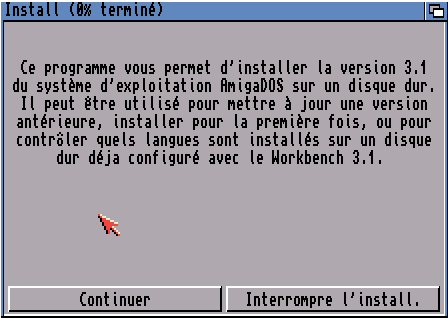
Öffnen Sie auf der Diskette „Install3.1“ den Ordner „Install“ und wählen Sie die Sprache des Installationsprogramms. Im ursprünglichen Beispiel wird „Français“ verwendet.
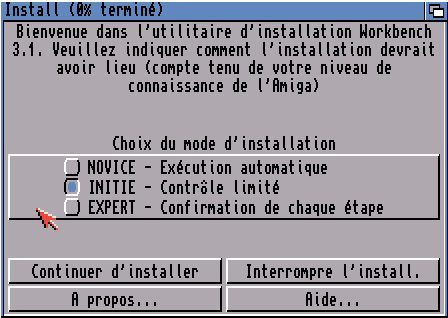
Folgen Sie den Anweisungen auf dem Bildschirm und wählen Sie die mittlere Benutzerstufe. Der Expertenmodus ist für Einsteiger aufwendiger und komplizierter.
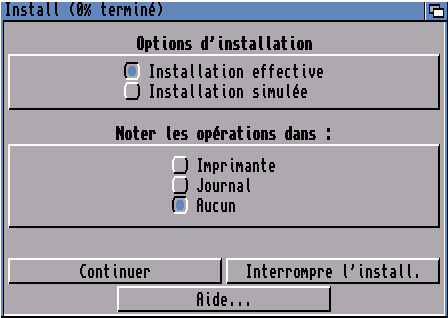
Verwenden Sie die nachfolgend gezeigten Optionen.
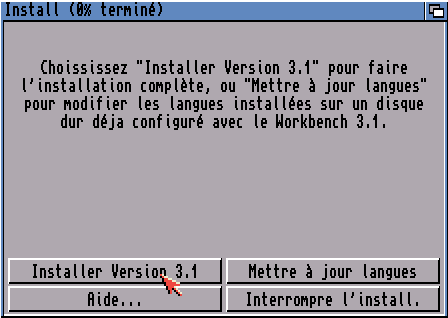
Installieren Sie das System auf der Partition „DH0:“.
Das Installationsprogramm fragt anschließend nach Sprache, Drucker und Tastatur. Im ursprünglichen Beispiel sind Sprache und Tastatur französisch; ein Drucker wird nicht ausgewählt. Wählen Sie die zu Ihrer Sprache und Tastatur passenden Einstellungen.
Die Dateien werden auf die Festplatte kopiert. Legen Sie bei Aufforderung zuerst die Diskette „Fonts“ und anschließend „Storage“ ein.
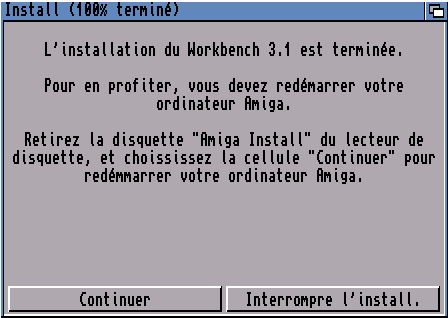
Nach einigen Minuten erscheint die folgende Meldung.
Die Installation ist abgeschlossen. Entfernen Sie die Diskette und starten Sie den Amiga neu. Er startet nun mit AmigaOS 3.1 von der Festplatte.
Ergebnis
So sieht die installierte Workbench aus.
Artikel von David Brunet und Sébastien Ligez – Juli 2004
Installation vorbereiten
Hier finden Sie den von Cloanto lizenzierten Workbench-3.1-Satz mit sechs Disketten und für Computer mit geeignetem 44-poligem IDE-Anschluss das 4-GB-CompactFlash-Hardwarekit.
Das Speicherkit enthält eine leere Karte ohne installiertes Betriebssystem; die Disketten werden separat verkauft. Prüfen Sie vor der Bestellung Ihre ROMs, den Controller und die Kapazitätsgrenzen Ihrer Konfiguration. Diese Anleitung garantiert keine Kompatibilität mit jeder Hardware- und Systemkombination.