
Ein GOTEK-Laufwerk kann einen Amiga mit defektem Diskettenlaufwerk wieder nutzbar machen. Es ersetzt das ursprüngliche Laufwerk und liest Diskettenabbilder wie ADF, DSK, IMA, IMG, ST und HFE von einem USB-Stick.
Diese bebilderte Anleitung beschreibt die Aktualisierung eines GOTEK mit FlashFloppy und die Umwandlung einer IPF-Datei in HFE.
GOTEK-Firmware aktualisieren
Zum Zeitpunkt der Erstellung dieser Anleitung wurden HxC und FlashFloppy als Firmware-Optionen behandelt. Die folgende Vorgehensweise bezieht sich auf FlashFloppy; das HxC-Verfahren ist ähnlich.
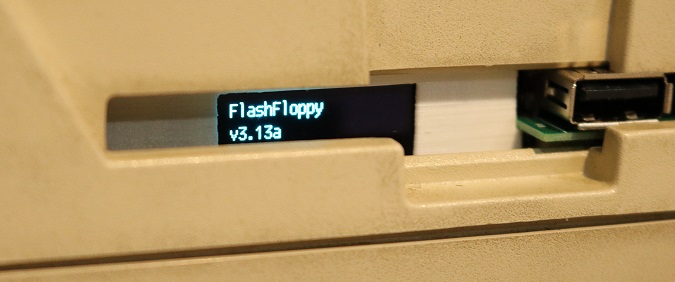
Prüfen Sie zunächst die installierte Firmware-Version. Schalten Sie den Amiga ohne eingesteckten USB-Stick ein. Das GOTEK zeigt die Version an, im folgenden Beispiel v0.9.2a.
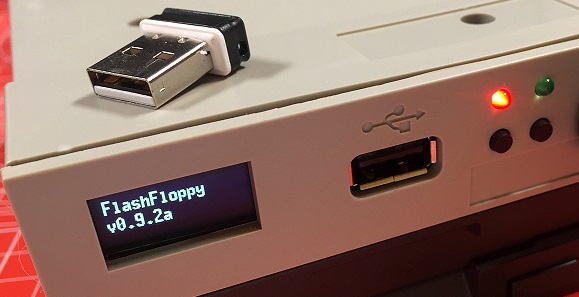
Benötigte Dateien
Laden Sie die FlashFloppy-Firmware von der offiziellen Website. Das historische Beispiel verwendet die von AmigaMuseum bereitgestellte Version 3.13a: FF_Gotek-v3.13a.upd herunterladen.
Kopieren Sie „FF_Gotek-v3.13a.upd“ in das Hauptverzeichnis eines USB-Sticks, der keine weiteren Dateien enthält.

Stecken Sie den USB-Stick bei ausgeschaltetem Amiga in das GOTEK.
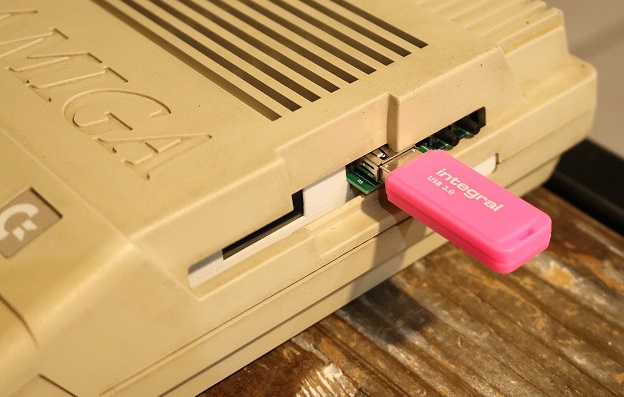
Halten Sie beide Tasten am GOTEK gedrückt.
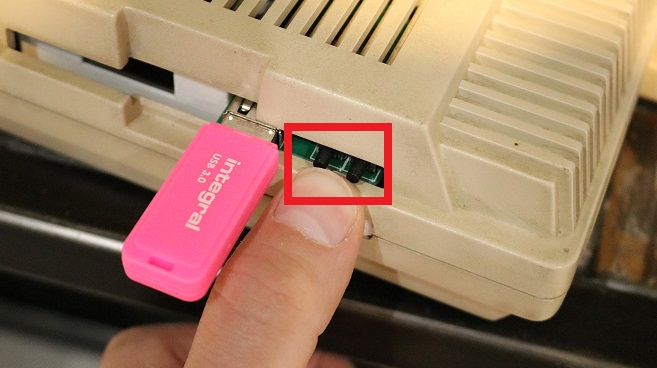
Schalten Sie den Amiga ein und lassen Sie nach einigen Sekunden beide Tasten los. Die Firmware-Aktualisierung beginnt. Auf dem Display erscheinen verschiedene Meldungen, bis „ERROR 34“ oder „ERR 34“ stehen bleibt.
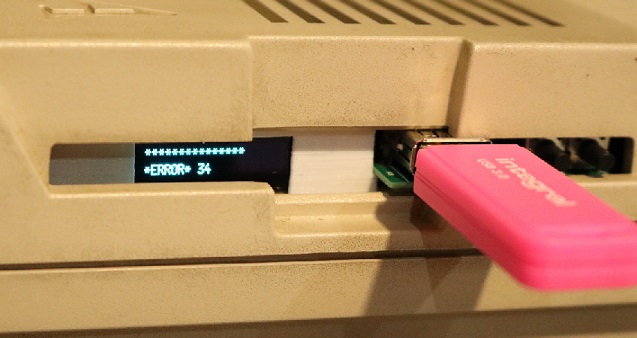
In diesem Beispiel ist diese Fehlermeldung zu erwarten: Das GOTEK findet auf dem USB-Stick keine ADF-Datei oder ein anderes Diskettenabbild.
Die Aktualisierung ist abgeschlossen. Entfernen Sie den USB-Stick und starten Sie den Amiga neu. Das Display sollte nun die neue Version anzeigen.
Ein Auswahlmenü beim GOTEK-Start einrichten
Mit einem Startmenü können Sie ein Diskettenabbild vom USB-Stick über den Amiga-Bildschirm und den Joystick auswählen, statt das kleine GOTEK-Display und seine Tasten zu verwenden.
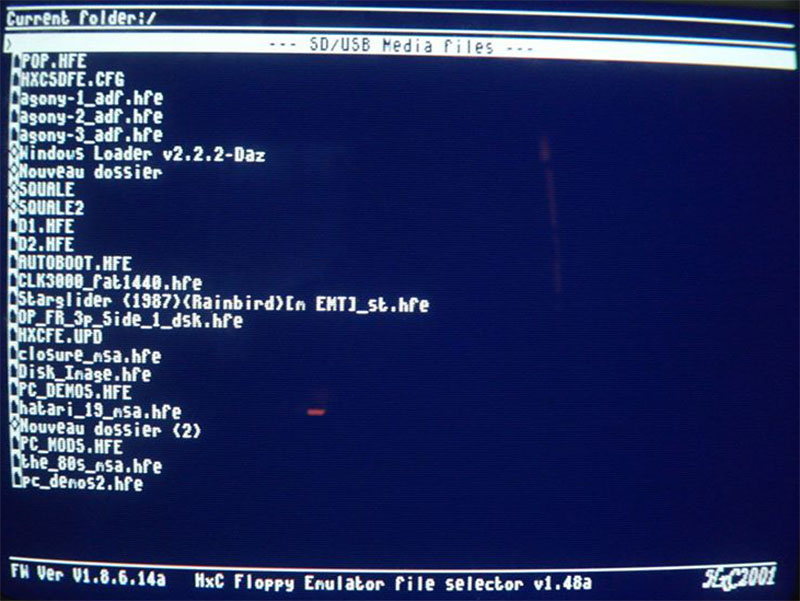
Laden Sie für das Menü diese beiden Dateien herunter:
Kopieren Sie beide Dateien in das Hauptverzeichnis des USB-Sticks. Solange sie dort liegen, erscheint das Menü beim Start. Zum Entfernen des Menüs löschen Sie diese beiden Dateien vom USB-Stick.
IPF-Dateien in HFE umwandeln
Zum Zeitpunkt der Erstellung dieser Anleitung konnte FlashFloppy ADF-Dateien direkt, IPF-Dateien jedoch nicht lesen. Anders als ADF können IPF-Abbilder auch physisch kopiergeschützte Disketten einschließlich Originalspielen erhalten. Manche Amiga-Software liegt nur als IPF vor, weil der Kopierschutz die Erstellung eines üblichen ADF-Abbilds verhindert.
Die hier beschriebene Lösung besteht darin, IPF-Dateien in das von FlashFloppy unterstützte HFE-Format umzuwandeln.
Benötigte Dateien
Das Beispiel verwendet HxCFloppyEmulator v2.2.2.1 zum Umwandeln von IPF-Abbildern in HFE.
Laden Sie „HxCFloppyEmulatorv2.2.2.1.zip“ herunter und entpacken Sie das Archiv auf der PC-Festplatte. Die folgenden Dateien erscheinen.
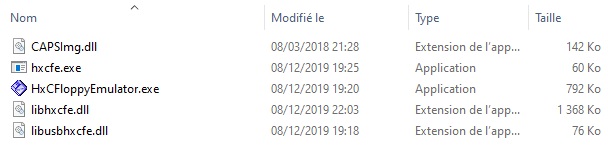
Starten Sie „HxCFloppyEmulator.exe“, um das folgende Fenster zu öffnen.
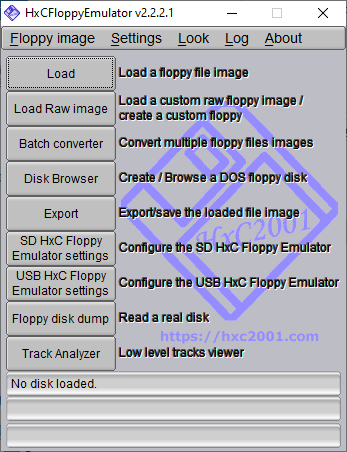
Klicken Sie auf „Batch converter“.
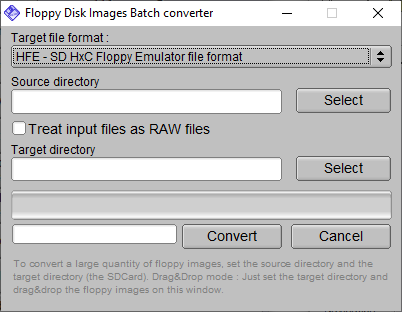
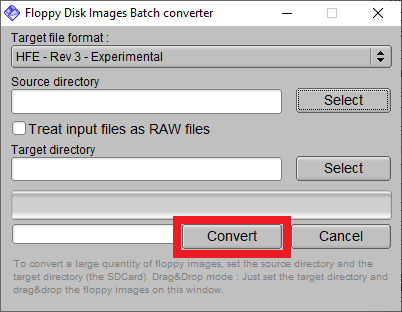
Öffnen Sie die Liste unter „TARGET file format“ und wählen Sie „HFE - Rev 3 - Experimental“.
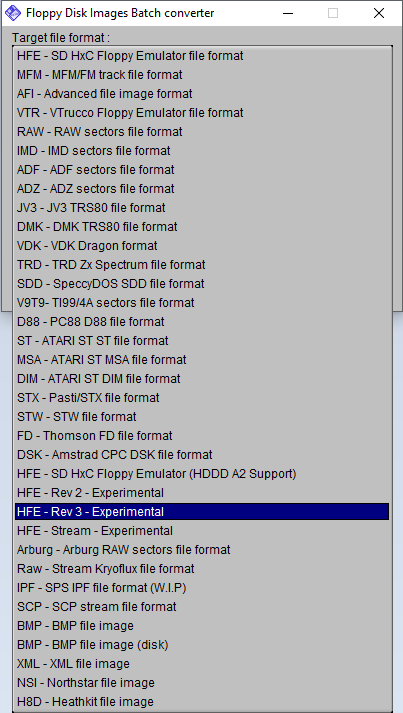
Klicken Sie neben „Source Directory“ auf „Select“ und wählen Sie den Ordner mit den IPF-Dateien.
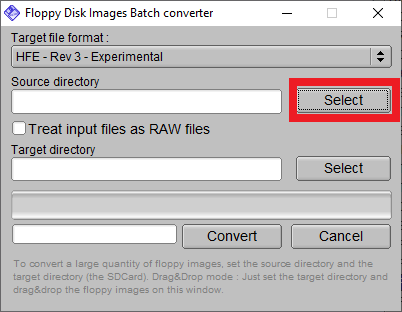
Klicken Sie neben „Target Directory“ auf „Select“ und wählen Sie den Zielordner für die umgewandelten HFE-Dateien.
Wichtig: Quell- und Zielverzeichnis müssen unterschiedlich sein.
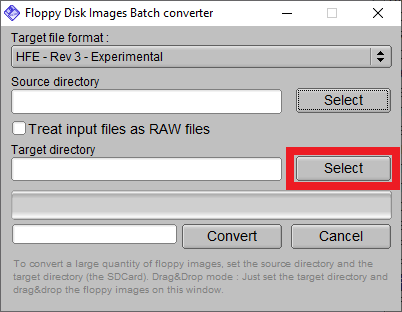
Klicken Sie auf „Convert“, um die Umwandlung zu starten.
Kopieren Sie nach Abschluss der Umwandlung die HFE-Dateien auf den USB-Stick. Stecken Sie ihn in das GOTEK und schalten Sie den Amiga ein. Nun können Sie die Diskettenabbilder verwenden.
Vielen Dank an DlfrSilver für seine Hilfe.
(c) TITAN (Eric Cubizolle) - 2020