
Dateien zwischen PC und Amiga per Diskette übertragen
Ein Amiga-Diskettenlaufwerk verwendet Disketten mit 880 KB beziehungsweise bei einigen Modellen mit 1,76 MB und kann auch PC-Disketten mit 720 KB lesen.
Mit einem herkömmlichen PC-Diskettenlaufwerk funktioniert die Übertragung in umgekehrter Richtung nicht: Es kann auch als 1,44-MB-Laufwerk keine Amiga-Disketten mit 880 KB lesen.
Laden Sie die folgenden Dateien herunter und speichern Sie sie auf einer Diskette mit 720 KB.
LHA: Programm zum Entpacken von Archiven.
LHX: Programm zum Entpacken von Archiven.
LZX: Programm zum Entpacken von Archiven.
Sysinfo 3.23: Systeminformationen sowie Tests für CPU, Festplatte und RAM.
NoClick: unterdrückt das Klicken des Diskettenlaufwerks. Legen Sie das Programm im Verzeichnis WBStartup ab.
MagicMenu 2.30: ergänzt Kontextmenüs und verbessert die Darstellung der Workbench-Menüs.
MasterGrabber: erstellt Bildschirmfotos im IFF-Format. Die Software ist kostenlos, erfordert laut dieser Anleitung jedoch eine Registrierung per E-Mail.
Kopieren Sie die ersten drei Programme in das Verzeichnis C und Sysinfo 3.23 nach Tools. Entpacken Sie die übrigen Archive.
1) PC-Disketten auf dem Amiga verwenden
Installieren Sie den Treiber, der ab Workbench 2.1 mitgeliefert wird.
Verschieben Sie PC0 aus STORAGE/DOS DRIVERS nach DEVS/DOS DRIVERS und starten Sie den Amiga neu. Die Null steht für das interne Diskettenlaufwerk.
Beim Einlegen einer Diskette erscheinen zwei Symbole. Eines enthält Fragezeichen und zeigt an, dass dieses Format nicht gelesen werden kann.
Sie können PC-Disketten auch auf dem Amiga formatieren.
2) Das Verzeichnis C auf der Workbench-Partition finden
C ist ein Systemverzeichnis und in der normalen Symbolansicht ausgeblendet. Öffnen Sie mit der rechten Maustaste das Menü Window und wählen Sie Show und All Files, um es anzuzeigen.
3) Archive entpacken
Die oben installierten Programme werden über Textbefehle bedient. Öffnen Sie die Shell und geben Sie die benötigten Befehle ein:
pc0: wechselt zum Diskettenlaufwerk.
lha x name.lha destination entpackt ein Archiv in das angegebene Zielverzeichnis.
Beispiel: MasterGrabber entpacken
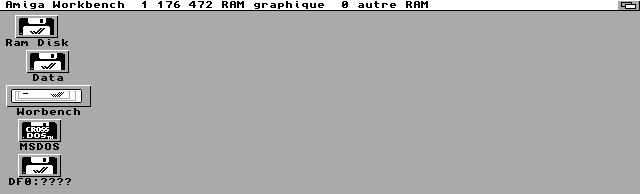
Öffnen Sie das Workbench-Menü mit der rechten Maustaste, wählen Sie Execute Command, geben Sie CLI ein und klicken Sie auf OK.
pc0: wechselt zur Diskette mit der Datei.
dir listet die Dateien auf.
lha x master~1.lha ram: entpackt das Archiv in die RAM-Disk.
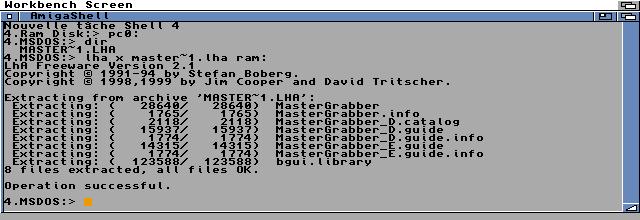
Schließen Sie die Shell und öffnen Sie das RAM-Symbol, um die entpackten Dateien zu sehen. Speichern Sie diese anschließend auf einem dauerhaften Datenträger: Der Inhalt der RAM-Disk geht beim Neustart des Amiga verloren.
Text von Ced und Sébastien LIGEZ – Bilder von Ced – 11. September 2004